


No products in the cart.
Tin công nghệ
CÁCH SỬA LỖI MÁY IN KHÔNG NHẬN LỆNH TẠI NHÀ ĐƠN GIẢN VÀ HIỆU QUẢ
Máy in là thiết bị thiết yếu trong công việc và học tập, nhưng đôi khi có thể gặp lỗi không nhận lệnh in, gây gián đoạn không nhỏ. Bài viết này từ DanhShop sẽ cùng bạn tìm hiểu nguyên nhân và cách khắc phục lỗi máy in không nhận lệnh một cách đơn giản và hiệu quả!
1. Tại sao máy in không nhận lệnh in?
Có nhiều lý do khiến máy in của bạn “làm ngơ” trước lệnh in từ máy tính, bao gồm:
Máy tính không nhận lệnh in do lỗi hệ điều hành
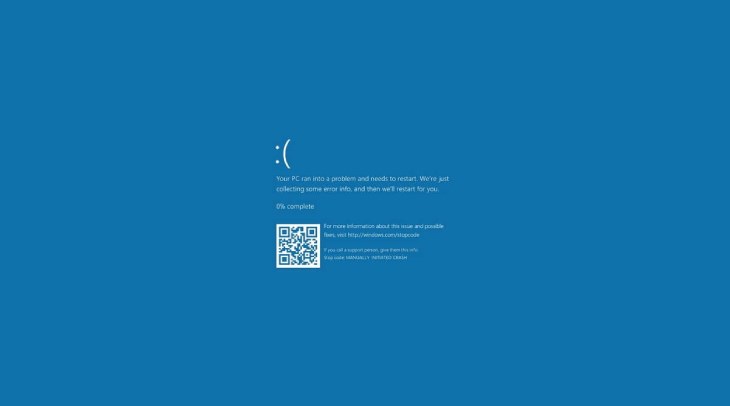
Đôi khi, hệ điều hành gặp trục trặc có thể là thủ phạm khiến máy in không hoạt động. Các vấn đề như xung đột phần mềm, lỗi cài đặt hoặc sự cố hệ thống có thể dẫn đến tình trạng này. Việc khởi động lại máy tính hoặc thực hiện các bước khắc phục lỗi hệ điều hành thường sẽ giải quyết được vấn đề.
Máy tính không nhận lệnh in do dây cáp kết nối có vấn đề
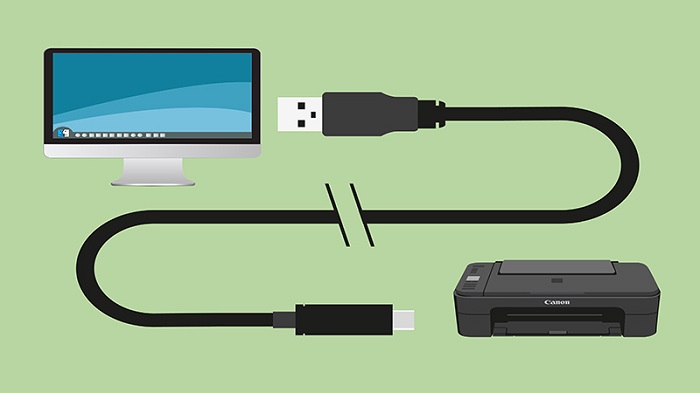
Dây cáp kết nối là cầu nối giữa máy tính và máy in. Sau một thời gian sử dụng, dây cáp có thể bị hư hại, đứt ngầm do tác động vật lý. Do đó, việc kiểm tra định kỳ dây cáp là rất quan trọng để phát hiện sớm và khắc phục kịp thời, tránh tình trạng máy in không nhận lệnh.
Máy tính không nhận lệnh in do máy in chưa được bật nguồn
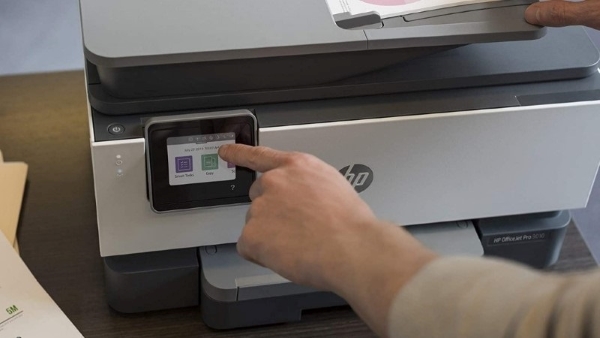
Nghe có vẻ đơn giản nhưng đây lại là một trong những nguyên nhân phổ biến nhất. Máy tính không thể gửi lệnh in nếu máy in chưa được bật nguồn. Điều này có thể xảy ra khi bạn quên bật máy in, hoặc máy in đang ở chế độ chờ và không hoạt động.
Máy tính không nhận lệnh in do lỗi Driver máy in
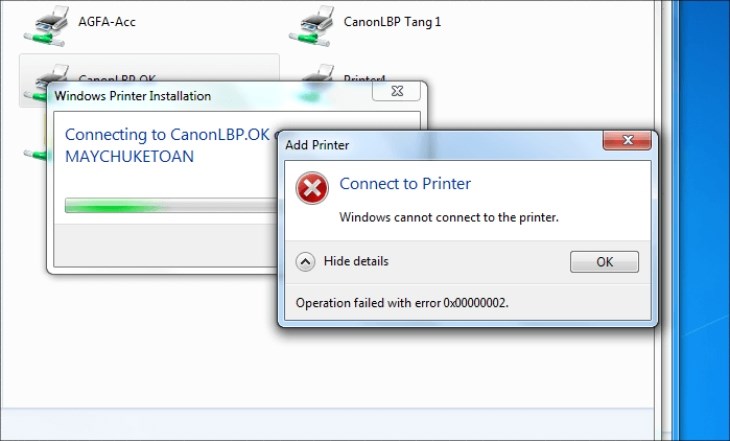
Driver máy in bị lỗi hoặc không tương thích với hệ điều hành là một trong những nguyên nhân hàng đầu. Tình trạng này có thể xuất hiện sau khi bạn cập nhật hệ điều hành hoặc cài đặt phần mềm mới. Cài đặt lại hoặc cập nhật driver máy in thường là giải pháp hữu hiệu.
Máy tính không nhận lệnh in do lỗi IP trên máy in
Lỗi địa chỉ IP trên máy in cũng có thể khiến máy tính không thể giao tiếp với máy in. Các nguyên nhân thường gặp bao gồm:
- Máy in được cấu hình với địa chỉ IP không chính xác hoặc không tương thích với mạng hiện tại.
- Địa chỉ IP của máy in bị trùng với thiết bị khác trong cùng mạng, gây xung đột.
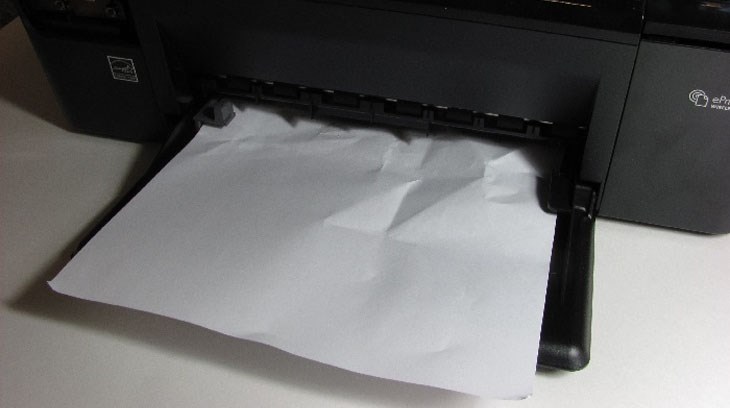
- Máy in bị kẹt giấy cũng có thể gây ra lỗi này.
2. Cách sửa lỗi máy in không nhận lệnh
Khi máy in “dở chứng” không nhận lệnh, đừng lo lắng, hãy thử các cách khắc phục dưới đây:
Khởi động lại máy tính
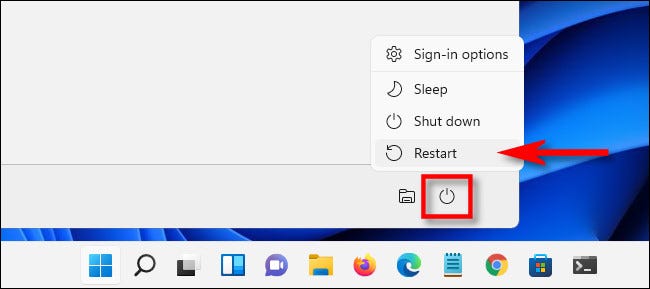
Một lỗi nhỏ trong hệ điều hành máy tính có thể là nguyên nhân. Dù hiếm gặp, nhưng không thể bỏ qua khả năng này. Hãy thử khởi động lại máy tính của bạn để xử lý lỗi.
Kiểm tra dây cáp kết nối
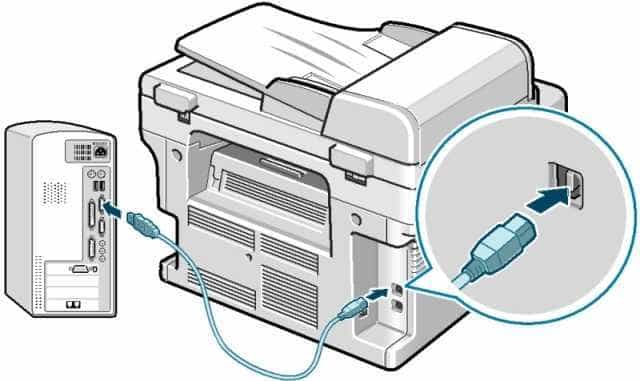
Để xác định liệu dây cáp có phải là nguyên nhân hay không, bạn có thể chuẩn bị một sợi dây cáp tương tự và thay thế dây cáp cũ bằng dây mới. Nếu máy in hoạt động bình thường với dây cáp mới, chứng tỏ vấn đề nằm ở dây cáp cũ của bạn.
Kiểm tra nguồn điện máy in
Đôi khi, vấn đề lại nằm ở những điều cơ bản nhất: bạn đã bật máy in chưa? Dây nguồn đã được cắm chặt chưa? Dây kết nối có bị lỏng không? Trước khi tìm kiếm các giải pháp phức tạp hơn, hãy kiểm tra kỹ các kết nối điện và dây cáp để đảm bảo chúng hoạt động đúng cách.
Cập nhật Driver cho máy in
![Tải DRIVER EASY 2024 Link Google [Đã Test 100%] và Hướng Dẫn Cài Đặt Full](https://laptop3mien.vn/wp-content/uploads/2024/12/huong-dan-tai-va-cai-dat-driver-easy-2024.jpg "CÁCH SỬA LỖI MÁY IN KHÔNG NHẬN LỆNH TẠI NHÀ ĐƠN GIẢN VÀ HIỆU QUẢ")
Driver máy in lỗi thời là nguyên nhân phổ biến gây ra lỗi không nhận lệnh in. Để khắc phục, bạn cần thường xuyên cập nhật driver cho máy in. Bạn có thể sử dụng các phần mềm chuyên dụng như Driver Easy để hỗ trợ quá trình này.
Chỉnh sửa địa chỉ IP trên máy in
Nếu máy in của bạn kết nối qua mạng, lỗi IP có thể là nguyên nhân. Hãy thực hiện các bước sau để cấu hình địa chỉ IP tự động:
- Bước 1: Nhấp chuột phải vào biểu tượng mạng trên thanh tác vụ, sau đó chọn Open Network and Sharing Center.

- Bước 2: Trong cửa sổ Network and Sharing Center, chọn Change Adapter Settings.
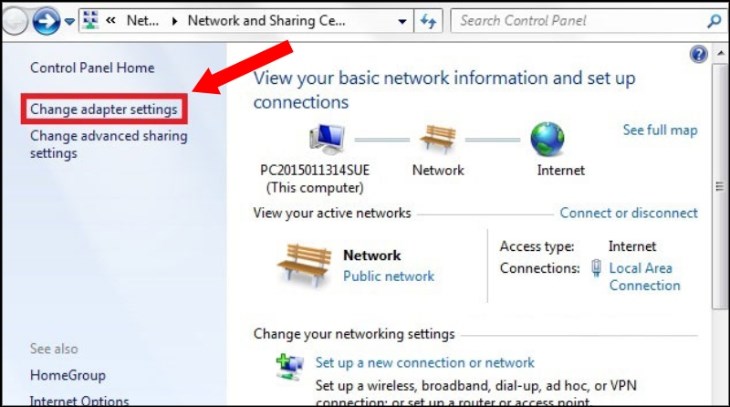
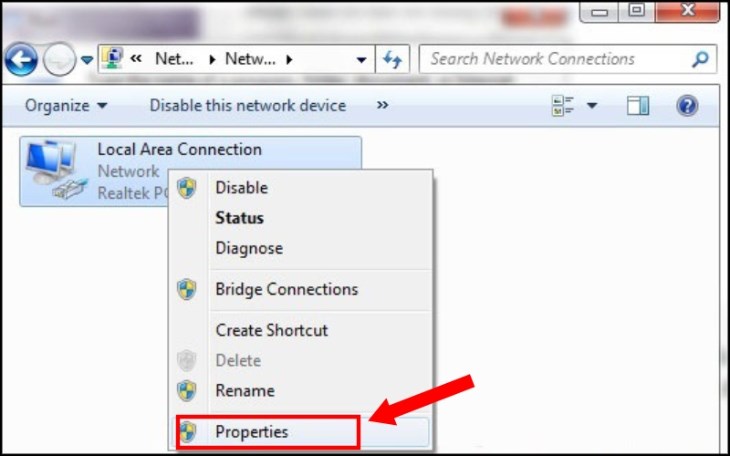
- Bước 3: Nhấp chuột phải vào kết nối mạng Local Area Connection và chọn Properties.
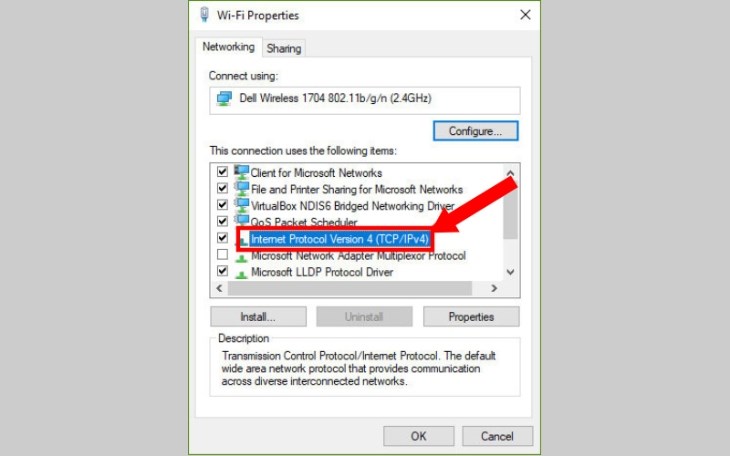
- Bước 4: Tìm và nhấp đúp chuột vào Internet Protocol Version 4 (TCP/IPv4) để chỉnh sửa.
- Bước 5: Trong cửa sổ Properties của TCP/IPv4, chọn Obtain an IP address automatically để cấu hình địa chỉ IP tự động.

Hy vọng những nguyên nhân và cách khắc phục trên sẽ giúp bạn giải quyết được lỗi máy in không nhận lệnh. Nếu máy in của bạn vẫn gặp trục trặc, đừng ngần ngại để lại bình luận về tình trạng máy hoặc liên hệ HOTLINE: 0352 333 717 để được chuyên viên tư vấn của DanhShop hỗ trợ nhiệt tình nhé! Ngoài ra DanhShop còn chuyên cung cấp các dòng máy in chuyên nghiệp phù hợp với nhu cầu in ấn của bạn.
